UGREEN NAS Einrichtung & Grundlagen

- Beschreibung
- Lehrplan
- FAQ
- Hinweis
- Bewertungen
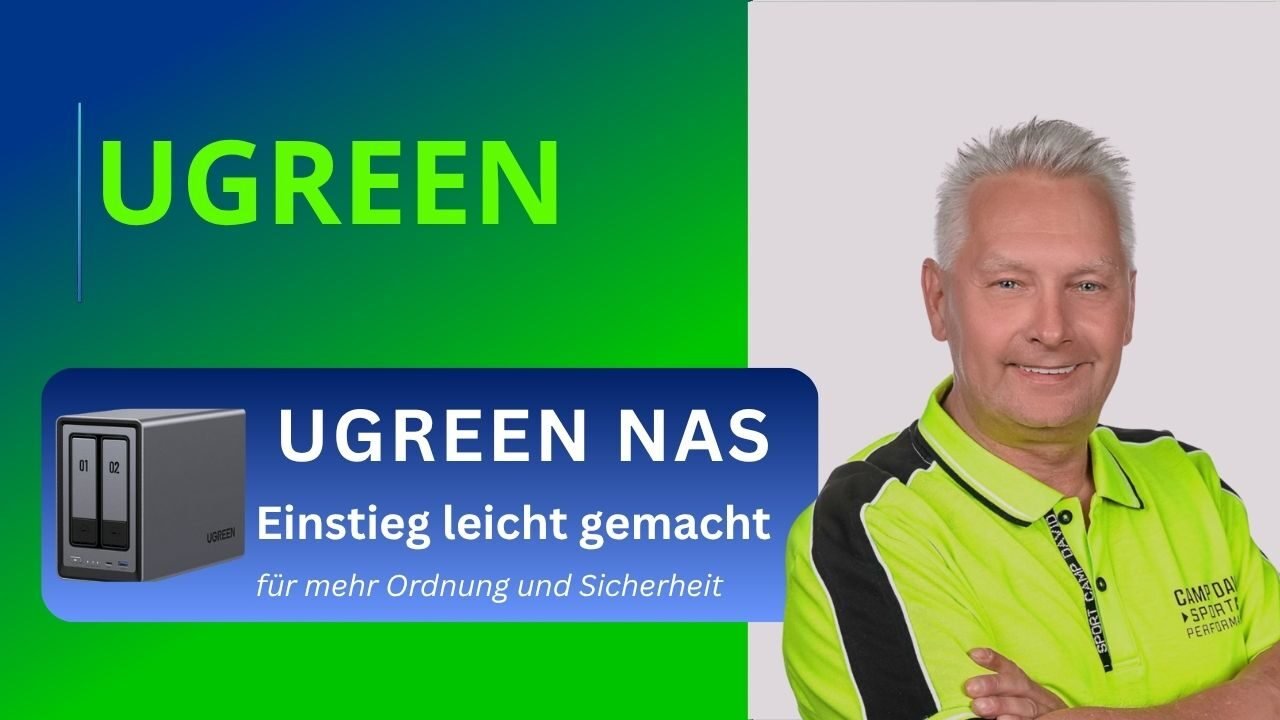
Lerne, wie du dein UGREEN NAS optimal einrichtest und konfigurierst, um deine persönliche Cloud-Lösung zu schaffen. Egal, ob du deine Daten sichern, von überall auf deine Dateien zugreifen oder ein Mediencenter aufbauen möchtest – dieser Kurs zeigt dir alles, was du wissen musst.
Inhalt:
- Einführung in UGREEN NAS: Überblick über die Funktionen und Möglichkeiten.
- Einrichtung und Inbetriebnahme: Von der Hardware-Montage bis zur ersten Einrichtung.
- Datenmanagement: Nutzerverwaltung, Dateifreigabe und automatisierte Backups.
- Netzwerkkonfiguration: Einrichtung für den Fernzugriff und die optimale Sicherheit.
- Anwendungsbeispiele: Medienserver einrichten, Zusammenarbeit und Datenzugriff optimieren.
Für wen ist dieser Kurs geeignet?
- Einsteiger, die ihre erste NAS-Lösung in Betrieb nehmen möchten.
- Nutzer, die das Potenzial ihres UGREEN NAS voll ausschöpfen wollen.
- Alle, die eine kostengünstige und einfache Alternative zu herkömmlichen Cloud-Diensten suchen.
- Umsteiger und Quereinsteiger, die Ihre erste UGREEN NAS in Betrieb nehmen möchten.
Kursziele:
- Du lernst, wie du dein UGREEN NAS in wenigen Schritten einrichtest.
- Du erhältst Wissen über die wichtigsten Funktionen und Sicherheitsaspekte.
- Du kannst dein NAS flexibel für private oder berufliche Zwecke nutzen.
Besonderheiten:
- Praxisorientierte Video-Tutorials
- Tipps und Tricks aus der Praxis für maximale Effizienz
- Zugang zur Kurs-Community für Austausch und Unterstützung
- Schritt für Schritt Anleitung mit praktischen Beispielen
- Fast 7 Stunden Videoanleitungen in mehr als 40 Lektionen
Mach deine UGREEN zu deiner persönlichen Datenzentrale!
-
1
 So funktioniert unser Online-Kurs
In dieser Lektion lernst du, wie du dich in der Online Academy zurechtfindest: vom Kursstart über die Nutzung des Videoplayers bis hin zu Diskussionen, Einstellungen und praktischen Funktionen wie der Wunschliste oder Testübersicht.
-
2
Über mich und meine Person
In dieser Lektion erfährst du, wer hinter der Online Academy steckt, wie sie entstanden ist und warum du hier praxisnahes IT-Wissen aus über 25 Jahren Erfahrung bekommst.
-
3
Voraussetzungen /Agenda
In diesem Einführungsvideo bekommst du einen kompakten Überblick über den gesamten Kurs. Du erfährst, für wen der Kurs geeignet ist, welche Voraussetzungen du mitbringen solltest und was dich in den einzelnen Modulen erwartet – damit du deine Ugos Pro direkt optimal einrichtest und nutzt.
-
4
Update 04-2025
In diesem Einführungsvideo erfährst du, was es für Updates und Neuerungen im Kurs gibt.
-
5
Erste Einrichtung UGOS Pro
In dieser Lektion richtest du dein neues Ugreen NAS System mit dem Betriebssystem UGOS Pro ein. Du lernst, wie du den Client herunterlädst, das System installierst und die erste Basiskonfiguration abschließt. Danach ist dein NAS bereit für die Speicherpool-Erstellung.
-
6
Speicher & Festplatten
In dieser Lektion lernst du, wie du auf deiner Green NAS ein RAID-Volume erstellst. Das ist notwendig, um Speicherplatz für Daten, Apps und Benutzer bereitzustellen. Du erfährst, welche RAID-Typen sinnvoll sind, wie du Festplatten auswählst und wie du ein sicheres und effizientes Dateisystem einrichtest. Am Ende hast du ein funktionierendes Volume, das du sofort nutzen kannst.
-
7
Erste Schritte Übersicht Desktop
In dieser Lektion lernst du, wie du dich auf dem Green NAS Desktop orientierst. Du bekommst einen umfassenden Überblick über alle wichtigen Bedienelemente, Menüs und Personalisierungsoptionen. Am Ende weißt du, wie du deinen Desktop individuell einrichtest, Systeminformationen abrufst und dich optimal auf die nächsten Schritte vorbereitest.
-
8
Grundeinstellungen
In dieser Lektion lernst du, wie du die Systemsteuerung deiner Green NAS richtig konfigurierst. Du bekommst eine klare Übersicht über alle relevanten Einstellungen – von Dateidiensten bis Energieverwaltung. So legst du die Basis für einen sicheren und stabilen Betrieb deines NAS im Heim- oder Büronetzwerk.
-
9
Netzwerkverbindung
In dieser Lektion lernst du, wie du die Netzwerkeinstellungen deiner Ugreen NAS optimal einrichtest und wie du dein System mit einfachen Maßnahmen vor unbefugtem Zugriff schützt. Du verstehst den Unterschied zwischen DHCP und statischer IP, lernst Sicherheitsfunktionen wie IP-Blockierung und Whitelisting kennen und erfährst, wie du deine Verbindung absicherst.
-
10
Dateidienste & Protokolle
In dieser Lektion lernst du, welche Dateidienste und Netzwerkprotokolle auf der Ugreen NAS wirklich wichtig sind. Du erfährst, wie du SMB aktivierst, welche Zusatzfunktionen sinnvoll sind und wie du die NAS für Windows- und Mac-Nutzer im Netzwerk sichtbar machst. Mit diesen Einstellungen ist deine NAS vollständig im lokalen Netzwerk erreichbar und bereit für die Datenfreigabe.
-
11
Hardware & Energie
In dieser Lektion erfährst du, wie du die Hardware- und Energieeinstellungen deiner Green NAS optimal konfigurierst. Du lernst, wie du Lüfter, LEDs, Stromsparfunktionen und automatische Einschaltzeiten so einstellst, dass dein System leise, effizient und zuverlässig arbeitet – egal ob im Büro oder zu Hause.
-
12
Remote Zugang
Diese Lektion zeigt dir, wie du den Remote-Zugang zu deiner UGREEN über UGREEN Link oder DDNS einrichtest, welche Vor- und Nachteile die Varianten haben und wie du die Verbindung im Router freigibst.
-
13
Sicherheitsberater
In dieser Lektion lernst du, wie du den UGREEN Sicherheitsmanager optimal einrichtest. Du aktivierst den Echtzeitschutz, planst regelmäßige System- und Benutzerdaten-Scans und konfigurierst den Umgang mit verdächtigen Dateien. Nach dieser Lektion ist deine UGREEN gegen Malware und andere Gefahren aus dem Netz bestens geschützt.
-
14
Sicherheit - Firewall
hier lernst du, wie du die Firewall in deinem UGREEN-System aktivierst, Regeln erstellst und gezielt festlegst, welche Geräte oder Länder auf dein System zugreifen dürfen. Du schützt dein Netzwerk vor ungewollten Zugriffen und kannst den Zugriff gezielt auf bestimmte IPs oder Regionen beschränken – ein wichtiger Baustein für mehr Sicherheit.
-
15
Aktualisierung & Wiederherstellung
Hier erfährst du, wie du Update-Einstellungen anpasst, manuelle Systemupdates durchführst, dein Netzwerk zurücksetzt und Sicherungen erstellst. Am Ende kannst du dein System eigenständig sichern, wiederherstellen und kontrollieren, wann Updates installiert werden – ideal für eine störungsfreie Nutzung.
-
16
Benutzer und Freigaben
Hier erfährst du, wie du neue Benutzer im NAS-System erstellst, Benutzergruppen sinnvoll organisierst und individuelle Berechtigungen für freigegebene Ordner vergibst. Nach dieser Lektion kannst du dein System so einrichten, dass verschiedene Nutzer gezielten Zugriff auf Dateien erhalten – ideal für Familie, Team oder Kunden.
-
17
Daten auf die NAS kopieren
Hier lernst du, wie du deine Dateien vom Computer schnell und effizient auf deine UGREEN NAS übertragen kannst – per Drag & Drop, über den Browser oder direkt per Netzlaufwerk-Verbindung.
-
18
MacOS Ugreen APP
Hier lernst du, wie du deine UGREEN NAS mit einem Mac verbindest, die UGREEN-App installierst und eine Einweg- oder Echtzeit-Synchronisation deiner Daten einrichtest.
-
19
App Center
Hier lernst du, wie du im AppCenter deiner UGREEN NAS neue Funktionen durch Apps hinzufügen kannst – und welche Anwendungen für den Start besonders empfehlenswert sind.
-
20
Universelle Suche
Hier lernst du, wie du die universelle Suche deiner UGREEN NAS optimal einrichtest, damit du zukünftig Dateien schnell und gezielt wiederfinden kannst – ganz gleich, ob Bilder, Dokumente oder Videos.
-
21
Fotos
Hier lernst du, wie du deine Fotos in der UGREEN NAS zentral verwaltest – mit Ordnerstruktur, Zeitachsenansicht, KI-Erkennung, Texterkennung und praktischen Tools wie der Dublettensuche und Personenverwaltung.
-
22
Texteditor
Hier lernst du, wie du mit dem Texteditor deiner UGREEN NAS einfache Texte, Konfigurationen und sogar YAML- oder HTML-Dateien direkt im Browser bearbeiten kannst – ideal für schnelle Änderungen oder Notizen.
-
23
DLNA
In dieser Lektion lernst du, wie du den DLNA-Dienst auf deinem NAS aktivierst und konfigurierst, um Mediendateien wie Videos, Musik oder Bilder direkt auf netzwerkfähigen Geräten wie Smart-TVs oder Computern zu streamen.
-
24
Musik
Hier lernst du, wie du deine Musiksammlung mit der Musik-App auf deiner UGREEN organisierst, Playlists erstellst und deine Lieblingssongs direkt im integrierten Player abspielst – perfekt für Partys, Hintergrundmusik oder deine persönliche Audio-Bibliothek.
-
25
Video Zentrum
Hier lernst du, wie du mit dem UGREEN Videozentrum deine eigenen Videodateien in Mediatheken organisierst, Metadaten verwaltest und Filme oder Clips komfortabel abspielst – perfekt für persönliche Archive oder Kursbibliotheken.
-
26
Versionsmanager
In dieser Lektion lernst du, wie du mit dem Versionsmanager ältere Dateistände wiederherstellen kannst. Du erfährst, wie du Versionen verwaltest, Speicherplatz optimierst und Änderungen an Dateien zuverlässig nachverfolgst.
-
27
Download Manager
Hier lernst du, wie du den integrierten Download-Manager deiner UGREEN nutzt, um Dateien automatisch aus dem Internet herunterzuladen – ideal für große Datenmengen, ISO-Dateien oder regelmäßige Updates.
-
28
Online Dokumente
In dieser Einheit zeige ich dir, wie du mit der UGREEN-App „Online Dokumente“ Word-, Excel- und PowerPoint-Dateien direkt im Browser erstellst, bearbeitest und gleichzeitig mit anderen daran arbeitest.
-
29
Netdisk Cloudverbindung
Diese Anleitung hilft dir dabei, OneDrive mit deiner UGREEN zu verbinden, Ordner zu synchronisieren und die Synchronisationsrichtung individuell einzustellen.
-
30
Tresor
Der UGREEN-Tresor bietet Administratoren einen geschützten Bereich, um sensible Daten sicher zu speichern. Diese Anleitung zeigt dir, wie du den Tresor einrichtest, Dateien hinzufügst, verwaltest und schützt.
-
31
Apps aktualisieren
Hier bekommst du Schritt für Schritt erklärt, wie du deine Apps im UGREEN App Center aktualisierst und welche Hinweise du dabei beachten solltest.
-
32
UGOS Pro Sicherung
Hier lernst du, wie du eine Sicherung deiner aktuellen NAS-Konfiguration erstellst, lokal speicherst oder automatisch in der Cloud ablegst – und wie du diese Sicherung im Notfall wiederherstellst.
-
33
Synchronisation Windows
In dieser Lektion lernst du, wie du mit der UGREEN App „Sync & Backup“ eine zuverlässige Zwei-Wege-Synchronisation zwischen deinem Windows-Computer und deinem NAS einrichtest – inklusive Echtzeitabgleich für maximale Effizienz.
-
34
Windows Backup mit Ugreen-App
In dieser Lektion lernst du, wie du eine Datensicherung auf deiner UGREEN mit der App „Sync & Backup“ einrichtest. Das Ziel: Deine wichtigsten Dateien werden automatisch gesichert – und du kannst sie bei Bedarf jederzeit wiederherstellen.
-
35
Dateiversionsverlauf sichern
Hier lernst du, wie du als Windows-Nutzer den Dateiversionsverlauf einrichtest und optimal nutzt, um regelmäßig Sicherungen wichtiger Dateien zu erstellen – inklusive gezieltem Ausschließen unnötiger Ordner. So schützt du deine Daten und kannst im Notfall gezielt ältere Versionen wiederherstellen.
-
36
Windows PC-Sicherung
In dieser Lektion lernst du, wie du mit den Windows-Bordmitteln „Sichern und Wiederherstellen" eine vollständige Datensicherung anlegst und gezielt Daten oder ganze Ordner wiederherstellen kannst. Du kannst dabei flexibel auswählen, welche Daten gesichert werden und wie oft das Backup läuft.
-
37
MacOS Synchronisation
Hier lernst du, wie du deinen Mac mit deiner UGREEN NAS synchronisierst und Daten sicher zwischen deinem Computer und der NAS hin- und herbewegst. Am Ende der Lektion kannst du die UGREEN App auf deinem Mac einrichten und eine Einweg- oder Echtzeit-Synchronisation einrichten.
-
38
Time Machine und MacOS Zugriff
In dieser Lektion lernst du, wie du ein automatisches Time Machine Backup auf deiner UGREEN NAS einrichtest. Am Ende kannst du deine Mac-Daten regelmäßig sichern und bei Bedarf vollständig wiederherstellen.
-
40
UGREEN mobile App
Du lernst anhand eines Praxisbeispiels, wie du die UGREEN Mobile App auf deinem Gerät einrichtest, dich anmeldest und die wichtigsten Funktionen nutzt, um dein System komplett zu verwalten.
-
41
Foto-Sicherung
Nach dieser Lektion weißt du, wie man die Fotosicherung und Synchronisation mit der UGREEN Mobile App einrichtet und nutzt, um Fotos und Videos sicher zu speichern.
-
42
Home Assistant
Nach dieser Lektion weißt du, wie man Home Assistant ganz einfach mithilfe der One-Click-Lösung auf deiner UGREEN per Docker installiert und den ersten Start einrichtet.
-
43
Jellyfin Medienverwaltung
In dieser Einheit zeige ich dir, wie du Jellyfin als Multimedia-Verwaltungstool mit Docker auf deiner UGREEN installierst, Verzeichnisse anlegst und deine Medienbibliotheken einrichtest.
-
44
Emby Media-Server installieren
Diese Anleitung hilft dir dabei, den Emby-Server als Medienverwaltungstool auf deiner UGREEN ohne One-Click-Lösung per Docker zu installieren und deine Medienbibliotheken individuell einzurichten.
-
45
Einführung Experimentell
Du erfährst in dieser Lektion, wie du experimentelle Einstellungen und Funktionen an deinem UGREEN-System ausprobieren kannst – inklusive wertvoller Praxistipps und ehrlicher Hinweise zu möglichen Stolpersteinen.
-
46
Cloudflare Tunnel einrichten
Hier bekommst du Schritt für Schritt erklärt, wie du auf deiner UGREEN trotz fehlender One-Click-SSL-Lösung mit einem Cloudflare Tunnel sicheren HTTPS-Zugriff für deine Dienste einrichtest – inklusive wichtiger Tipps für Nutzer ohne UGREEN-Cloudfunktion.
-
47
Cloudflare Tunnel & Public-Hostname
Du lernst anhand eines Praxisbeispiels, wie du einen Cloudflare Tunnel auf deiner UGREEN einrichtest, eigene Hostnamen für verschiedene Dienste anlegst und Zwei-Faktor-Authentifizierung aktivierst – für mehr Sicherheit und Komfort.
-
48
 Abschluss TestGib uns ein kurzes Feedback
Für die Teilnahme an diesem Kurs sind keine technischen Vorkenntnisse erforderlich – vorausgesetzt wird lediglich, dass bereits ein UGREEN-NAS vorhanden ist. Dabei spielt es keine Rolle, welches Modell du vor dir hast. Alle weiteren Schritte zur Einrichtung und Nutzung werden leicht verständlich erklärt – ideal für Einsteiger.
🔧 Du lernst unter anderem:
-
Erste Einrichtung deines UGREEN-NAS
-
Zugriff über Webbrowser und UGREEN-APP
-
Benutzer und Ordner anlegen
-
Grundlegende Einstellungen (Berechtigung, Freigaben usw.)
-
Sicherer Fernzugriff
-
Tipps zu den wichtigsten Apps